
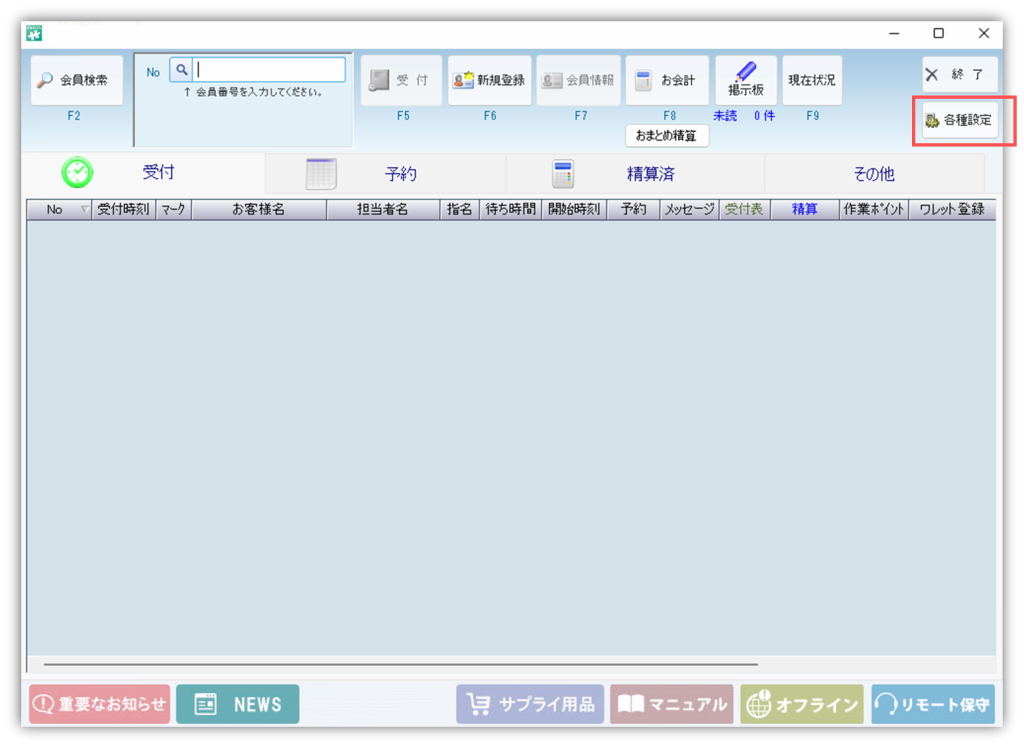
2.「POS機器設定」タブを押下してください。
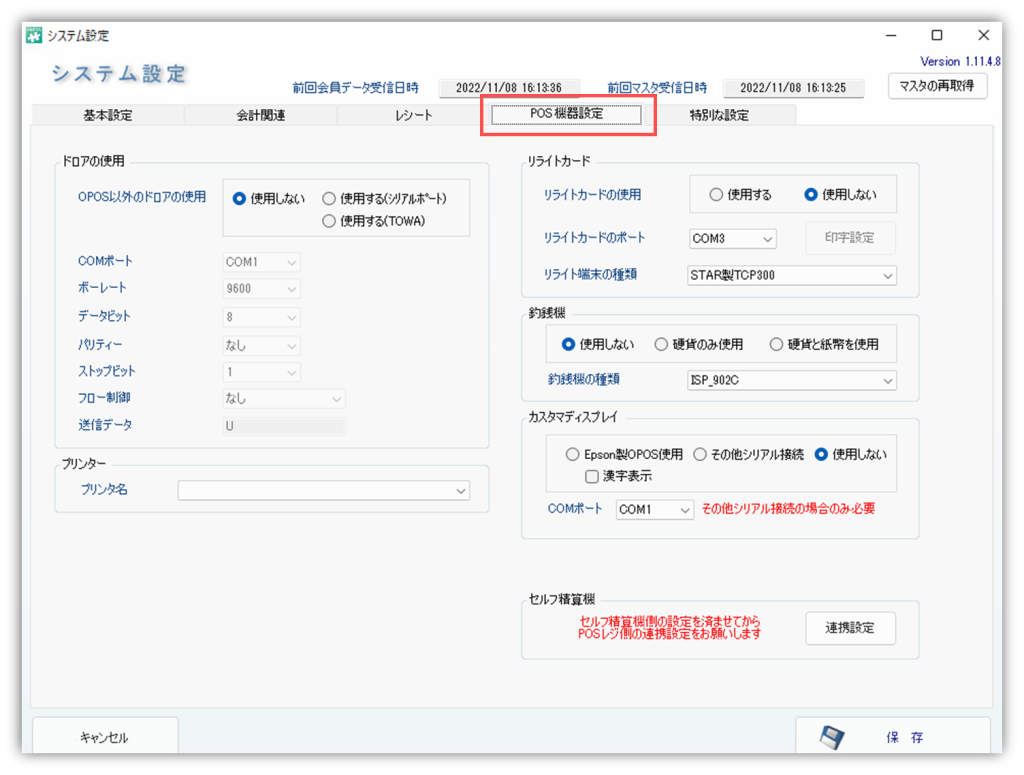
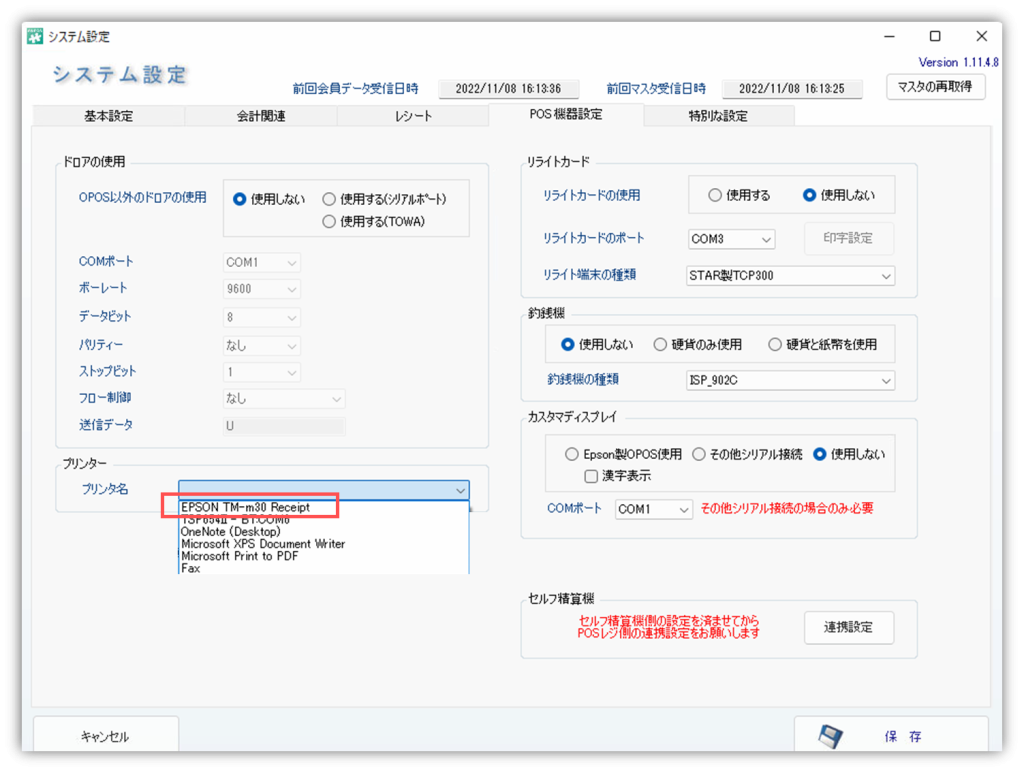
3.プリンタ名から「EPSON TM-m30 Receipt」を選択してください。
StarTSP100本体

ACケーブル

LANケーブル

1.背面にあるケーブルの差込口に「ACケーブル」と「LANケーブル」を接続してください。
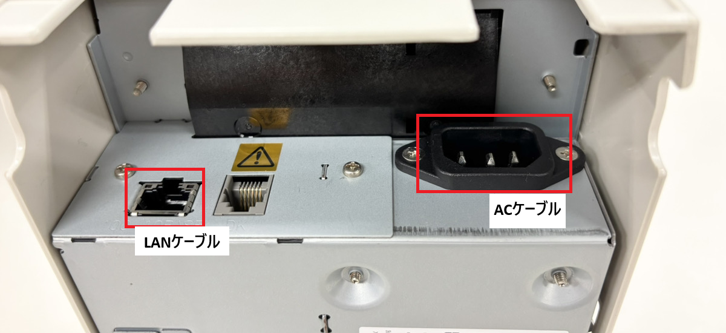
2.「ACケーブル」をコンセントに接続してください。

3.プリンターの電源を入れてください。
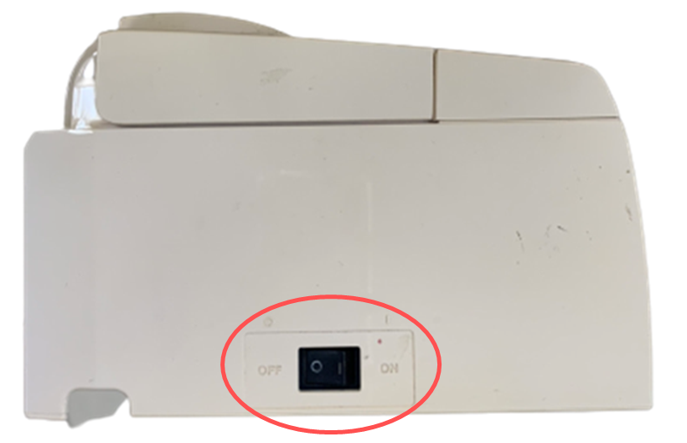
電源ボタンが入ればPOWERランプが点灯します。

1.TSP100 サポートページへアクセスしてください。
https://sp-support.star-m.jp/products/tsp100iii-support-page/
2.TSP100 futurePRINT 一括ダウンロード欄のダウンロードボタンをクリックしてください。

3.「同意する」のチェックを入れて、「ダウンロード」ボタンをクリックします。

4.ファイルがダウンロードされますので、ファイルを開いてください。

①zipファイルがダウンロードされていますので、解凍が必要です。
「すべて展開」をクリックしてください。

②「展開」をクリックしてください。

③「Setup」のフォルダを開きます。

④「Setup.exe」をWクリックしてファイルを実行してください。

※以下のような画面が出る場合。
①「詳細情報」をクリックしてください。
②「実行」をクリックしてください。
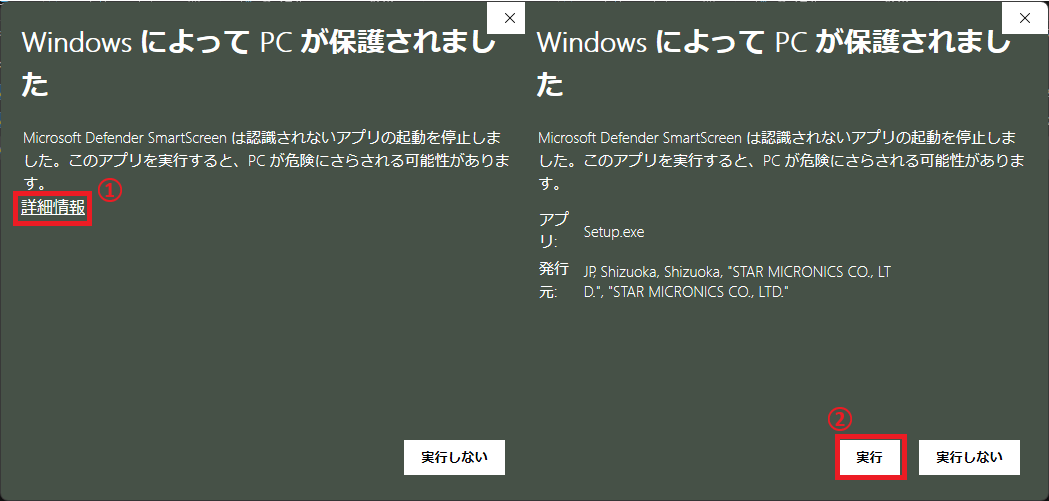
5.InstallShield ウィザード画面が開きますので、「次へ」をクリックしてください。

6.使用許諾契約の画面で「使用許諾契約の条項に同意します」を選択し、「次へ」をクリックしてください。

7.セットアップタイプの選択画面で「標準」が選択されている事を確認し「次へ」をクリックしてください。

8.「インストール」ボタンをクリックしてください。

9.インストール完了画面が表示されますので、「完了」をクリックしてください。

1.「スタート」から「すべて」をクリックしてください。

2.「Star Micronics」フォルダを展開し、「LAN&Bluetooth設定ツール」をクリックして実行してください。

1. プリンター検索画面が表示されますので、プリンターが表示されたらクリックし「プリンターキューを作成する」をクリックしてください。

2. 確認画面が表示されますので、「はい」をクリックします。

3. プリンターキューを作成する 画面が表示されますので「テストページを印刷する」にチェックを入れてから「作成する」をクリックしてください。

4. 確認画面で「はい」をクリックしてください。

5. ユーティリティを起動するかを確認する画面が表示されますが、特に設定をしなくても良いため「いいえ」を選択します。

6. 再度プリンター検索の画面が表示されますので、右上の×で画面を閉じます。

1.コントロールパネルを開いてください。

デスクトップにアイコンが無い場合は、デスクトップ下の検索ボックスに「コントロールパネル」と入力し、表示された「コントロールパネル」アプリをクリックしてください。

2.「デバイスとプリンターの表示」を押下してください。
※下記の画面と異なる場合、右上の「表示方法」を「カテゴリ」に切り替えてください。

3.Bluetoothとデバイスの設定画面が開きます。
4.「デバイス」をクリックしてください。
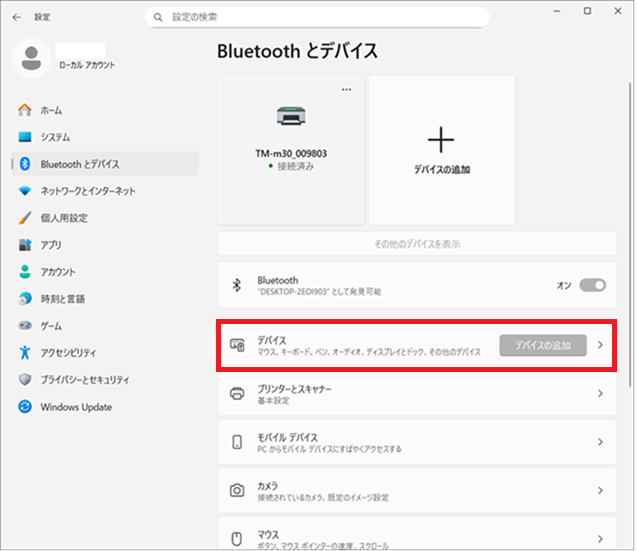
5.ページ下部にある「その他のデバイスとプリンターの設定」をクリックします。
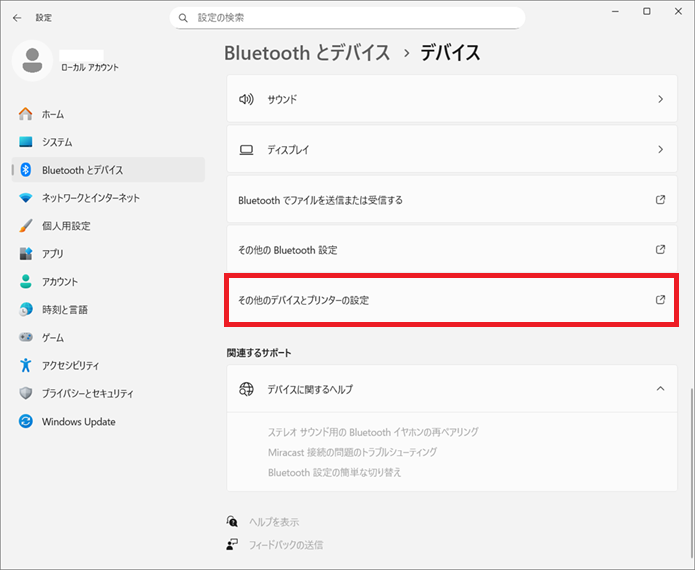
6.「Star TSP143LAN Cutter」を右クリックし、「プリンターのプロパティ」をクリックしてください。

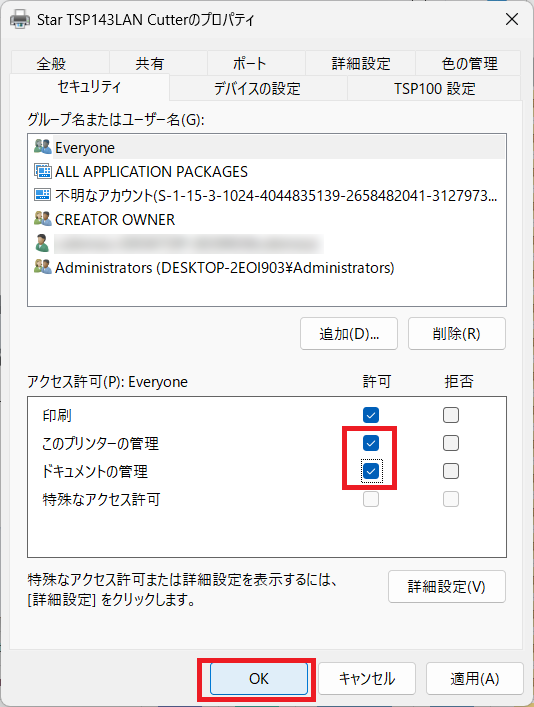
7.「セキュリティ」タブをクリックしてください。

8.「このプリンターの管理」「ドキュメントの管理」の許可にチェックを入れて、「OK」をクリックしてください。
1.POSの「各種設定」をクリックしてください。
2.「POS機器設定」タブをクリックしてください。
3.プリンタ名から「Star TSP143GT Cutter」を選択してください。
4.「保存」をクリックしてください。