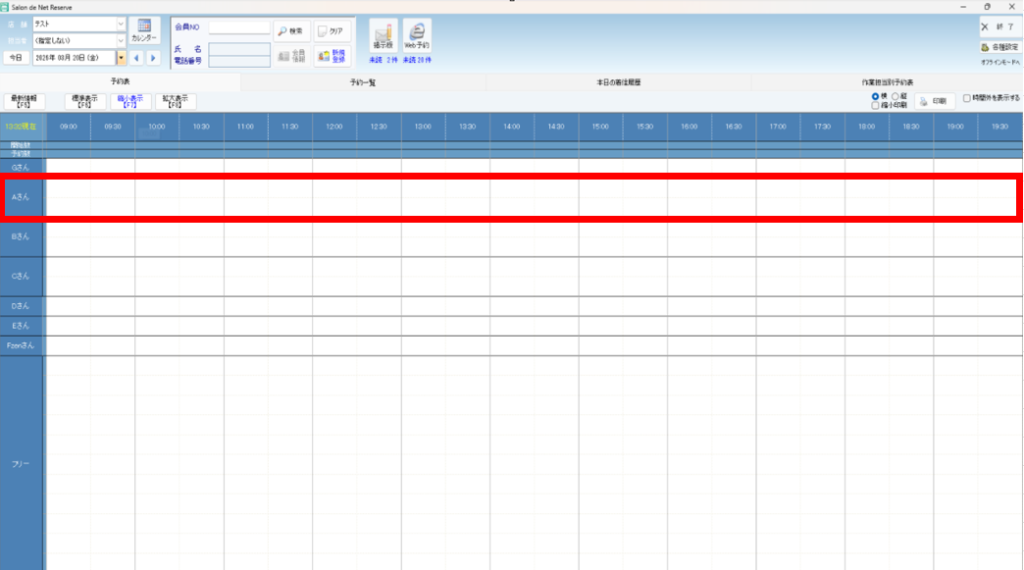
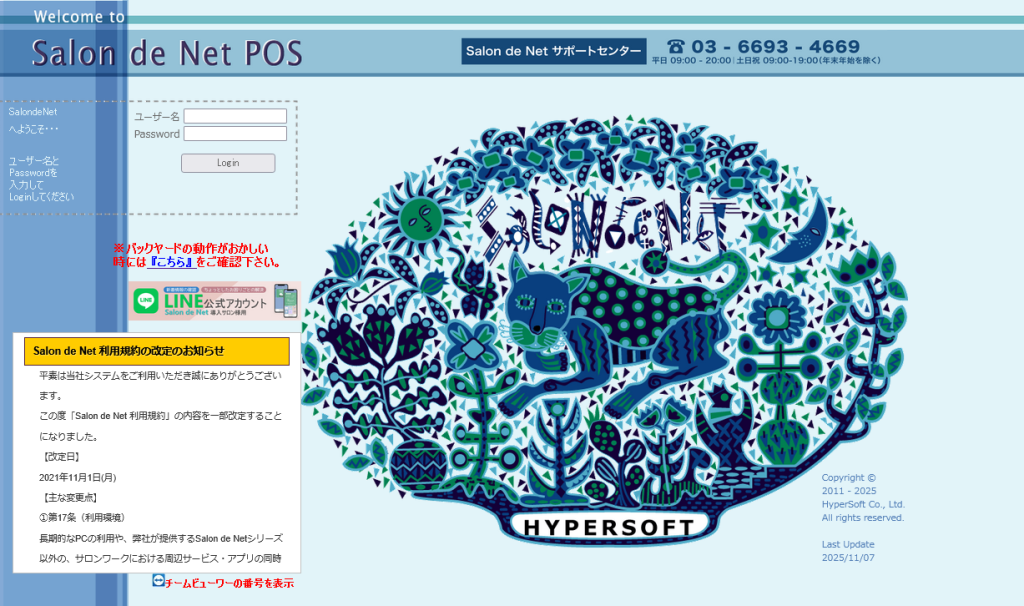
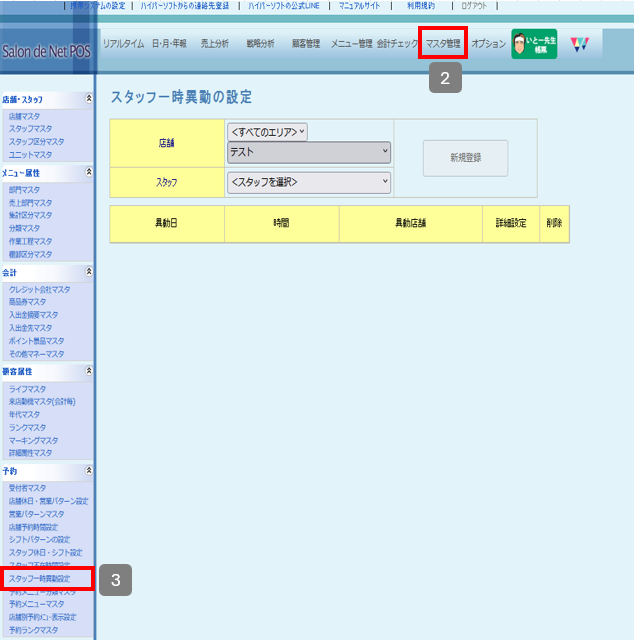
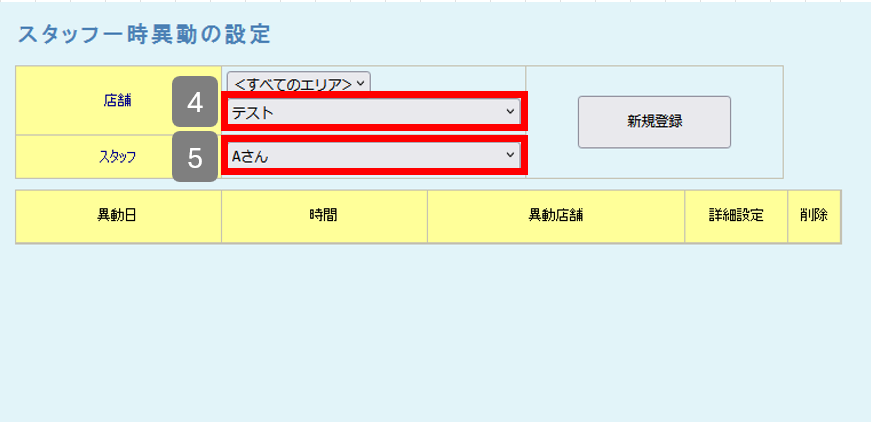
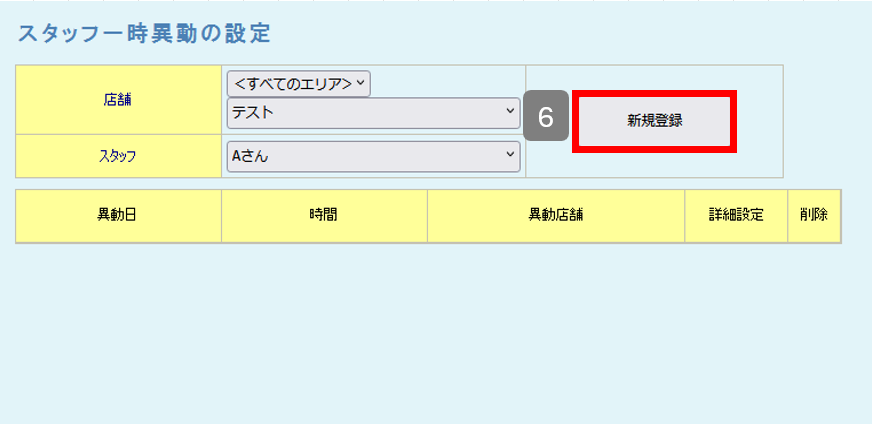
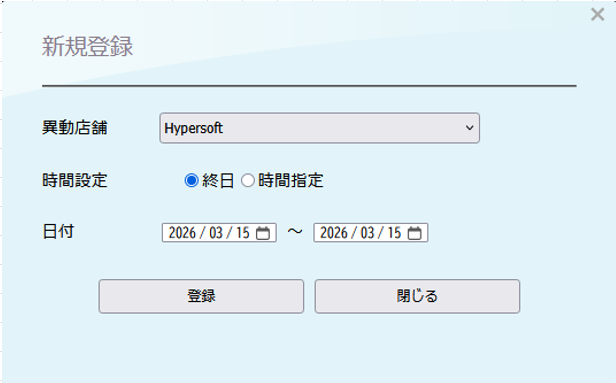
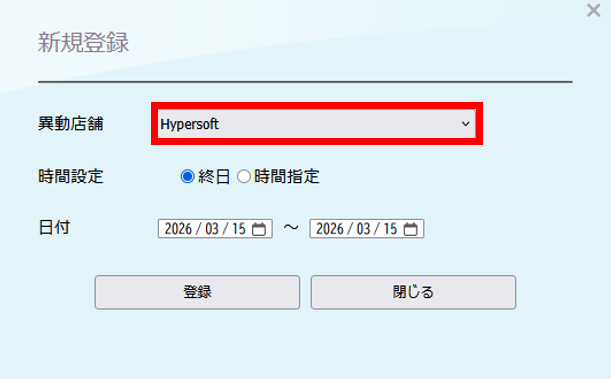
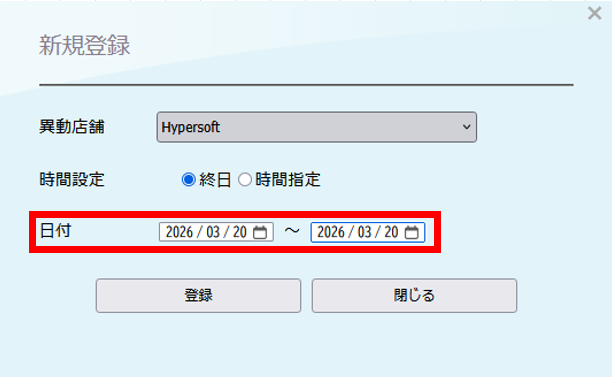
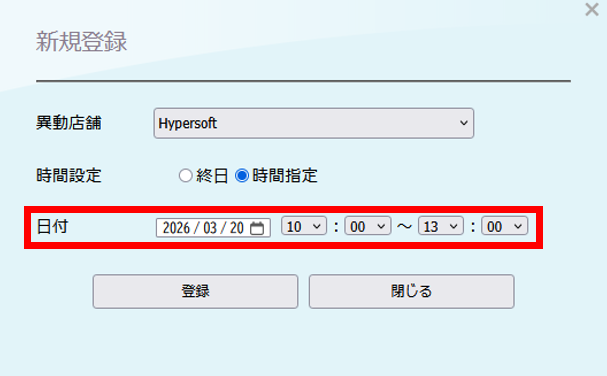
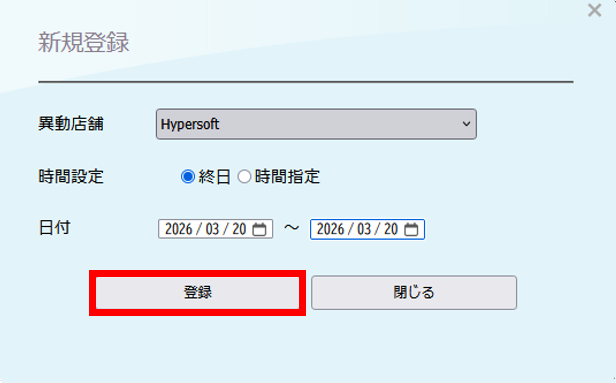
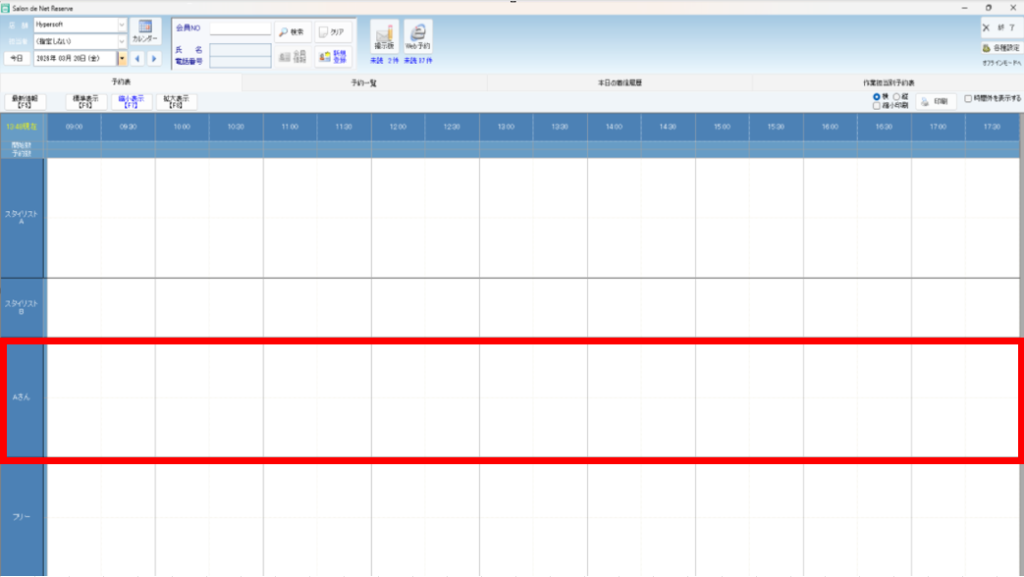
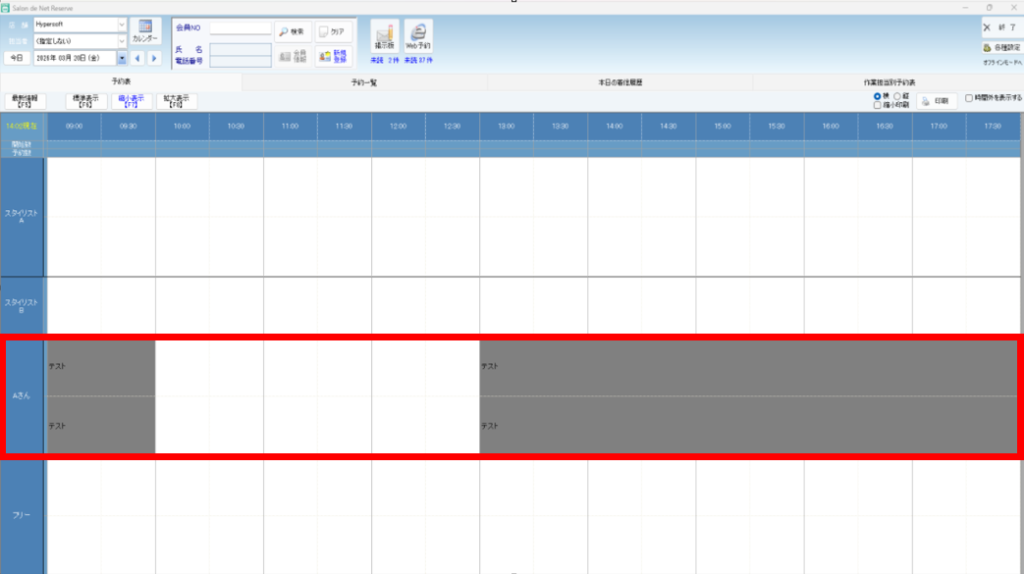
スタッフ一時異動設定 バックヤード 2026.03.152026.03.16 目次 一時的に他の店舗へ出勤する場合の設定について設定方法 一時的に他の店舗へ出勤する場合の設定について スタッフが一時的に他の店舗へ出勤される場合は、「スタッフ一時異動設定」をご利用いただきます。一時異動設定を行うと、異動期間内は異動先の店舗の予約表に予約列が表示され、予約を取得することが可能になります。 設定方法 1. バックヤードにログインしてください。 2. 画面上部に表示される『マスタ管理』をクリックします。3. 画面左側に表示される『スタッフ一時異動設定』をクリックします。 4. 一時異動させたいスタッフの所属店舗を選択します。 5. 一時異動させたいスタッフ名を選択します。 6. 新規登録を押します。 7. 新規登録画面が表示されます。 8. 異動店舗へ一時異動する先の店舗を設定します。 9. 異動日時の設定をします。 9-1 終日一時異動する場合は、終日を選択し、日付を設定します。 9-2. 時間で一時異動する場合、日時指定を選択し、日付と時間を設定します。 10. 情報の入力後は『登録』をクリックしてください。 11. 最後にReserve(予約表)を終了して、起動していただくと設定内容がReserveに反映されます。 ※予約表画面右上の『終了』を押して終了して起動し直してください。 ▼終日で一時異動を行った時の表示例 ▼時間指定で一時異動を行った時の表示例 ※グレーアウトしている時間に記載されているのは現在スタッフがいる店舗名になります。 BY>マスタ管理>店舗マスタで簡略店舗名を設定されている場合は、簡略店舗名が表示されます。